
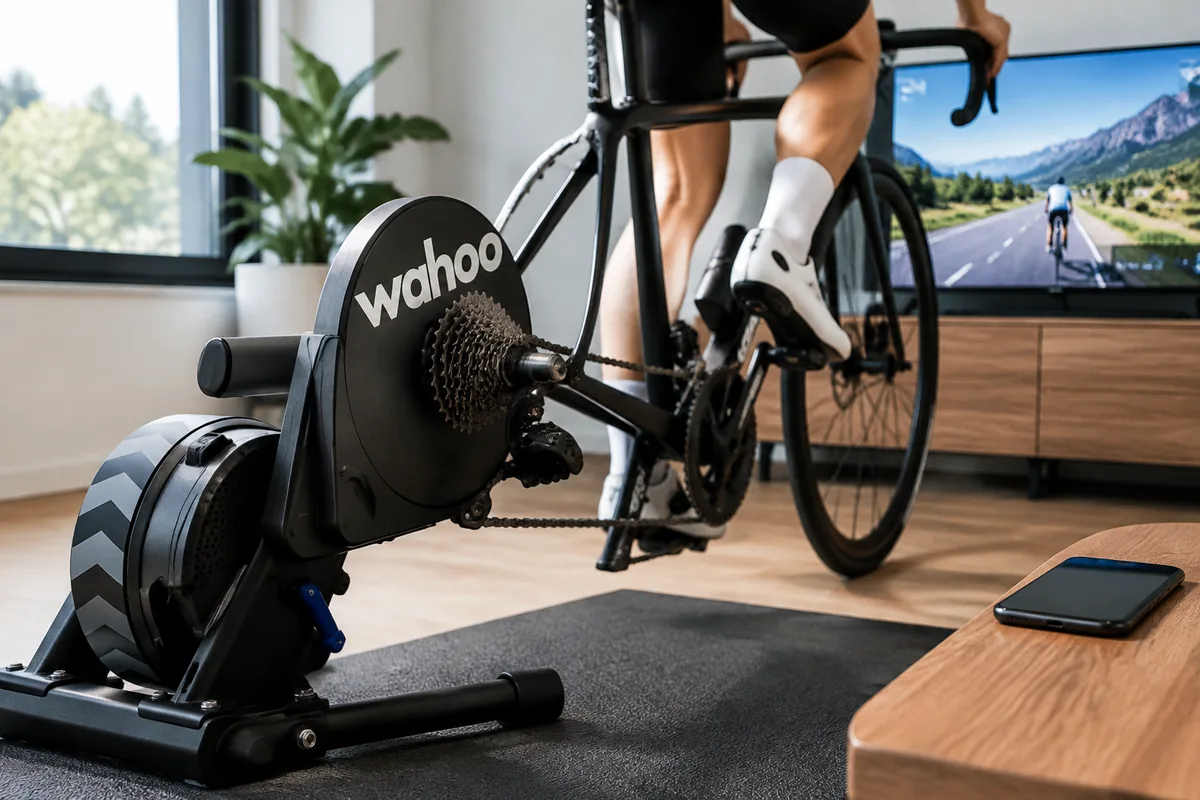
Si votre home trainer Wahoo perd la connexion Bluetooth avec Zwift, vérifiez d’abord qu’aucune autre application ou appareil ne monopolise le capteur, puis rapprochez la source Bluetooth et redémarrez les équipements. Contrôlez ensuite le jumelage dans Zwift, les interférences radio, l’alimentation et le micrologiciel.
Repérer ce qui se déconnecte réellement
Avant de modifier les réglages, observez les données qui disparaissent à l’écran. Si la puissance et la cadence cessent de s’actualiser, mais que la vitesse reste visible, Zwift peut avoir perdu le canal du home trainer tout en conservant une autre source de données. Si la résistance ne change plus lorsque le parcours ou l’entraînement le demande, la liaison de contrôle peut être coupée, même si une valeur de puissance continue de s’afficher quelques instants. Ces symptômes orientent le diagnostic sans prouver à eux seuls la cause.
Dans Zwift, ouvrez l’écran d’association des appareils et vérifiez séparément les champs « Puissance », « Cadence » et « Contrôle de l’entraîneur ». Selon le modèle et la configuration, ces fonctions peuvent apparaître sous un seul appareil ou être proposées séparément. Un home trainer détecté pour la puissance n’est donc pas nécessairement connecté pour le contrôle de la résistance. Notez également si la coupure se produit dès l’association, après quelques minutes ou uniquement lorsque vous lancez une autre application : ce détail aide à isoler le problème.
Éliminer les connexions concurrentes
Le Bluetooth peut être utilisé simultanément par plusieurs appareils, mais certains home trainers et certaines configurations ne permettent pas à plusieurs applications de commander le même entraîneur sans conflit. Fermez les applications d’entraînement, de suivi ou de diagnostic susceptibles de se connecter au Wahoo, y compris celles qui restent ouvertes en arrière-plan. Déconnectez temporairement les montres, compteurs ou téléphones jumelés au home trainer, puis relancez Zwift et effectuez l’association depuis son écran dédié.
Si vous utilisez un ordinateur, une tablette ou un téléphone comme source Bluetooth, vérifiez que la fonction est activée et que Zwift dispose de l’autorisation d’y accéder. Sur un ordinateur, le Bluetooth intégré peut être moins bien placé ou moins stable que celui d’un autre appareil proche. Sur iPhone, iPad ou Android, une restriction d’accès ou un mode d’économie d’énergie peut interrompre l’activité en arrière-plan. Pour tester proprement, ne gardez que Zwift ouvert et laissez l’écran actif pendant une courte séance à faible intensité.
Vérifier le jumelage et les sources de données
Supprimez dans Zwift les associations anciennes ou en double, puis recherchez de nouveau le home trainer. Sélectionnez le Wahoo comme source de puissance et comme entraîneur contrôlable lorsque ces deux choix sont proposés. Si vous possédez un capteur de cadence séparé, comparez son association avec celle du home trainer : une source concurrente ou mal sélectionnée peut donner l’impression d’une panne alors que seule une donnée manque.
Évitez de lancer le jumelage depuis les réglages Bluetooth généraux du téléphone ou de l’ordinateur, sauf si la procédure propre à votre modèle l’exige. Pour une connexion Bluetooth destinée à Zwift, l’association se fait généralement dans l’application. En cas d’appareil qui apparaît puis disparaît, fermez l’écran de recherche, désactivez puis réactivez le Bluetooth sur la source, et recommencez le scan à proximité du home trainer. Ne multipliez pas les tentatives simultanées depuis plusieurs appareils : elles peuvent compliquer l’identification de la connexion active.
| Symptôme observé | Vérification prioritaire | Test utile |
|---|---|---|
| Le home trainer n’apparaît pas | Bluetooth actif, appareil réveillé et applications concurrentes fermées | Relancer la recherche près du home trainer |
| La puissance disparaît en roulant | Source de puissance sélectionnée et stabilité de la liaison | Fermer les autres applications connectées |
| La puissance reste affichée, mais la résistance ne répond plus | Champ « Contrôle de l’entraîneur » | Associer le Wahoo comme appareil contrôlable |
| La connexion est instable à certains endroits | Distance et interférences autour de la source Bluetooth | Déplacer l’appareil et retester sans accessoires sans fil proches |
Réduire la distance et les interférences
Placez la source Bluetooth près du home trainer, dans une zone dégagée. Un ordinateur posé loin du vélo, placé sous un bureau ou masqué par un meuble peut recevoir un signal plus faible. Rapprochez temporairement l’appareil et observez si les coupures cessent avant d’acheter un adaptateur ou de modifier votre installation. Éloignez aussi, pour le test, les autres équipements sans fil et les câbles ou blocs d’alimentation en désordre autour du récepteur. Le but est de simplifier l’environnement radio afin de voir si la liaison devient fiable.
Si Zwift fonctionne sur un ordinateur fixe et que le Bluetooth intégré capte mal, un adaptateur compatible peut améliorer la réception, mais son emplacement compte autant que sa présence. Un prolongateur USB permet parfois de placer le récepteur à découvert, à proximité du vélo, plutôt qu’à l’arrière de la tour. Évitez de brancher plusieurs récepteurs Bluetooth ou d’utiliser simultanément une connexion Bluetooth et un autre mode sans vérifier la configuration recommandée par Wahoo et Zwift.
Contrôler l’alimentation et redémarrer sans précipitation
Une coupure peut venir d’un home trainer qui s’endort, d’une alimentation instable ou d’un appareil source dont la batterie est faible. Vérifiez que le câble d’alimentation est correctement branché lorsque votre modèle en utilise un, et que les connecteurs ne bougent pas lorsque vous pédalez. Sur un modèle alimenté différemment, suivez la procédure correspondant à son modèle plutôt que de supposer qu’il fonctionne comme un autre Wahoo. Un bref contrôle de l’alimentation évite de chercher longtemps du côté du Bluetooth alors que l’entraîneur redémarre ou perd son état de fonctionnement.
Pour repartir sur une base propre, fermez Zwift, éteignez le home trainer selon sa procédure habituelle, puis désactivez et réactivez le Bluetooth de l’appareil qui exécute Zwift. Redémarrez ensuite dans cet ordre : home trainer, source Bluetooth, puis application. Patientez jusqu’à ce que l’entraîneur soit disponible avant de lancer la recherche. Cette séquence renouvelle la connexion sans effacer inutilement des réglages ni réinitialiser l’appareil.
Mettre à jour le matériel et isoler la source du problème
Consultez l’application Wahoo dédiée pour vérifier si le home trainer est correctement reconnu et si une mise à jour du micrologiciel est proposée. Suivez les instructions affichées et ne coupez pas l’alimentation pendant l’opération. Vérifiez également que Zwift et le système de l’appareil utilisé sont à jour. Une version ancienne peut causer des comportements de connexion différents, mais une mise à jour ne remplace pas les vérifications de jumelage, d’interférences et de sources concurrentes.
Pour déterminer si la panne vient du home trainer ou de l’appareil qui exécute Zwift, effectuez un essai croisé : testez le Wahoo avec un autre téléphone ou ordinateur compatible, puis essayez Zwift avec une autre source Bluetooth si vous en avez une. Si la connexion est stable sur un appareil mais pas sur l’autre, concentrez-vous sur les autorisations, le récepteur et les réglages du premier. Si les coupures se reproduisent avec plusieurs sources, notez le modèle du home trainer, la nature des données perdues et le moment de la panne avant de contacter l’assistance Wahoo.
| Résultat du test croisé | Cause à examiner en premier |
|---|---|
| Connexion stable avec un autre téléphone ou ordinateur | Bluetooth, autorisations, récepteur ou paramètres de la première source |
| Coupures sur plusieurs appareils | Home trainer, alimentation, micrologiciel ou environnement radio |
| Puissance stable, commande de résistance absente | Association du Wahoo dans le champ de contrôle de Zwift |
FAQ
Pourquoi Zwift voit-il le home trainer Wahoo, mais perd-il la résistance ?
La détection pour la puissance ne garantit pas que le home trainer soit aussi associé comme appareil contrôlable. Dans l’écran de jumelage de Zwift, vérifiez le champ « Contrôle de l’entraîneur » et sélectionnez le Wahoo. Fermez également toute autre application susceptible d’envoyer des commandes au home trainer.
Dois-je oublier le Wahoo dans les réglages Bluetooth de mon téléphone ?
Pas systématiquement. Pour une connexion utilisée par Zwift, commencez par supprimer les associations en double dans l’application et faites la recherche depuis son écran d’association. N’effacez l’appareil des réglages système que si la procédure adaptée à votre modèle ou les instructions d’assistance le recommandent.
Un capteur de cadence séparé peut-il provoquer des coupures ?
Il peut surtout créer une confusion sur la source des données ou être associé à la place de celle attendue. Vérifiez dans Zwift quel appareil fournit la cadence et lequel fournit la puissance. Testez ensuite avec une seule source par fonction, afin de repérer si les pertes concernent le home trainer ou le capteur distinct.
Quand faut-il contacter l’assistance Wahoo ?
Contactez-la si les coupures persistent après les tests avec plusieurs appareils, le redémarrage, la vérification de l’alimentation et la mise à jour du micrologiciel. Indiquez le modèle exact, l’appareil utilisé pour Zwift, les données qui se coupent et les essais déjà effectués : ces éléments rendent le diagnostic plus précis.
